Zodra je een beetje thuis raakt in Excel, denk je: ‘Had ik dat maar eerder geweten!”. Er zijn zoveel opties in Excel die jou helpen je leven gemakkelijker te maken! Iedere keer als ik weer iets nieuws ontdek, maakt mij dat vrolijk! Bij Excelland willen we jou datzelfde gevoel van vreugde geven! En je administratie (en daarmee je leven) gemakkelijker maken.
Op dit blad geef ik vast een aantal tips die jouw helpen onze sjablonen te gebruiken.
Check de tabbladen
Een Excel sheet heeft vaak meerdere tabbladen. Vergelijk ze met tabbladen in je ordner. Als je erop klikt, kom je in een nieuw tabblad. De bladen van Excelland hebben ook vaak meerdere tabbladen. Check onderin bij elk sjabloon dat je gebruikt welke tabbladen er zijn.
Soms moet je wat basisgegevens invullen, zoals bijvoorbeeld je bedrijfsgegevens, je klantgegevens of je producten. Dat gaat je heel veel tijd sparen, want via de basisgegevens kunnen we Excel aan het werk zetten.
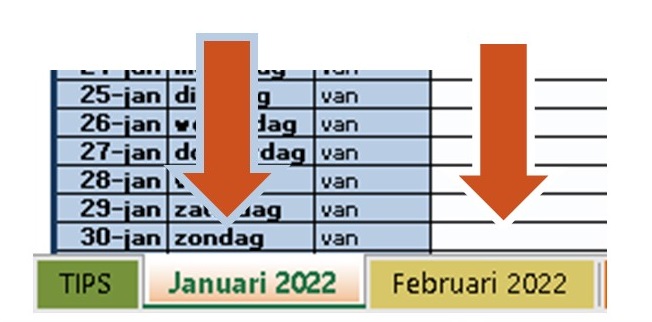
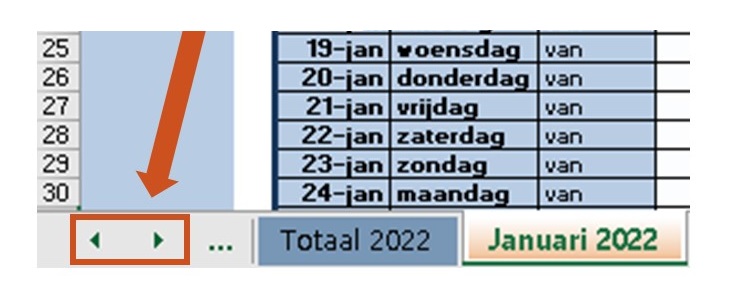
Pijltjes om te schuiven tussen tabbladen
Soms zijn niet alle tabbladen zichtbaar, omdat er gewoon meer zijn dan op het scherm passen. Je kunt dan met de pijltjes linksonderin schuiven tussen je tabbladen.
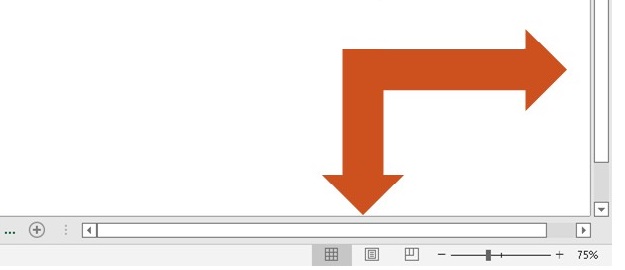
Witte schuifjes om te scrollen door je blad
Op sommige bladen staan meer rijen of kolommen, dan op het scherm van je apparaat passen. Je kunt dan met deze pijltjes omhoog/omlaag of opzij schuiven. Of je drukt op de Ctrl-toets en gebruikt je muiswiel om in- en uit te zoomen.
Gebruik de sneltoetsen en combinaties!
Je kunt ook sneltoetsen gebruiken op je toetsenbord. Daarmee werk je namelijk razendsnel! 😉
In plaats van de witte schuifjes hierboven, kun je ook de knoppen PG UP en PG DN gebruiken om naar boven en beneden in je blad te navigeren.
Klik je daarbij tegelijk de shifttoets in, dan ga je naar links of naar rechts in je scherm.
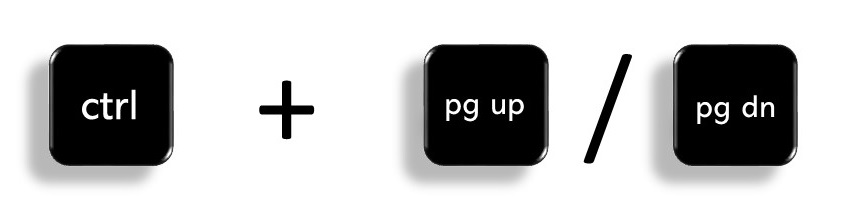
De controltoest samen met PG UP en PG DN laten je tussen de tabbladen wisselen.
Je blad vergroten of verkleinen
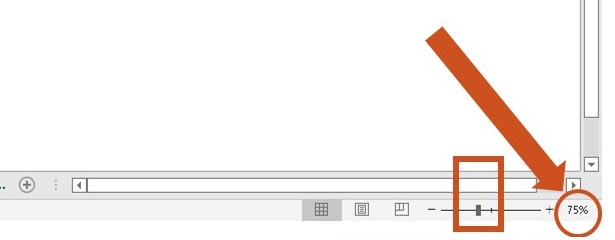
Soms wil je inzoomen, omdat je dat prettiger vindt werken. Soms wil je uitzoomen om een groter gebied van het werkblad te kunnen zien. Daarvoor gebruik je dan het zwarte schuifje rechtsonder in de hoek.
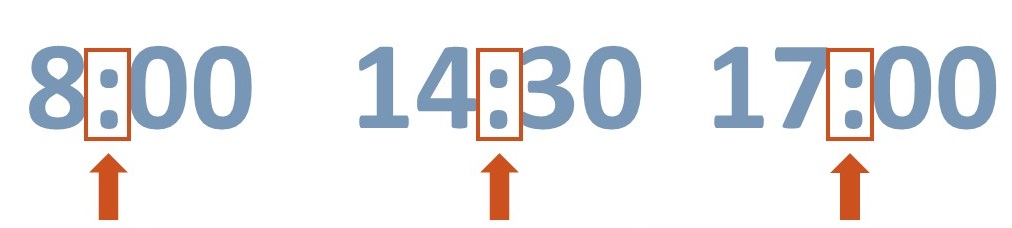
Dubbele punt als je tijd invoert
Gebruik dubbele punten tussen uren en minuten (en eventueel seconden) als je tijd invoert. Zo weet excel dat het om tijd gaat.